
Dokployアプリイメージを利用する
各手続きの手順については、下記をご参照ください。
1.Dokployについて
1-1.Dokployとは
Dokployは、Webアプリやデータベースをブラウザから簡単に公開・管理できるオープンソースのツールです。
GitHubと連携した自動デプロイや、ドメイン・SSL設定などを1つの画面で一元的に管理できる点が特長です。
1-2.特徴
| 特徴 | 説明 |
|---|---|
| アプリ運用を一元管理 | Web UIからアプリ・データベースなどを直感的な操作でまとめて管理できます。 |
| Git連携による自動デプロイ | GitHubなどのリポジトリと連携し、pushをトリガーに自動ビルド・自動デプロイができます。DockerfileがなくてもNixpacksが自動で環境を構築します。 |
| ドメイン・SSL設定を簡単に実施できる | リバースプロキシ(Traefik)と連携し、ドメイン設定やLet's Encryptを利用したSSL証明書の設定をWeb画面から統合的に行えます。 |
| 幅広いアプリ構成に対応 | Node.js、Python、PHPなどで構築したWebアプリや、DB(PostgreSQL/MySQL/Redisなど)まで幅広く対応できます。 |
1-3.活用例
-
小規模チームのWebサービス運用
社内ツールやWebサービス(フロントエンド、API、管理画面など)をDokploy上にまとめてデプロイし、環境変数・ドメイン・SSL設定まで含めて1つの管理画面で運用できます。
複数のアプリを同一サーバー上で整理して稼働させられるため、運用コストを抑えつつ構成を標準化できます。 -
検証環境・ステージング環境の複製運用
本番とは別にステージング環境を用意し、設定やコンテナ構成を同じ考え方で運用できます。
アップデート前の動作確認や、新機能の検証を安全に進められるため、サービス停止や不具合のリスクを抑えられます。
2.Dokployアプリイメージインストール手順
利用可能プランについて
シンVPSをご利用中の方
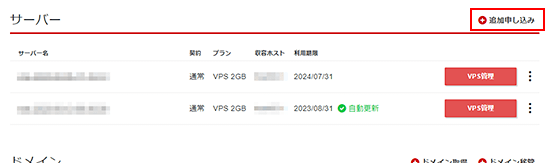
1.「追加申し込み」をクリック
シンクラウドアカウントにログインし、アプリイメージ選択画面を開いてください。
2.Dokployをインストール
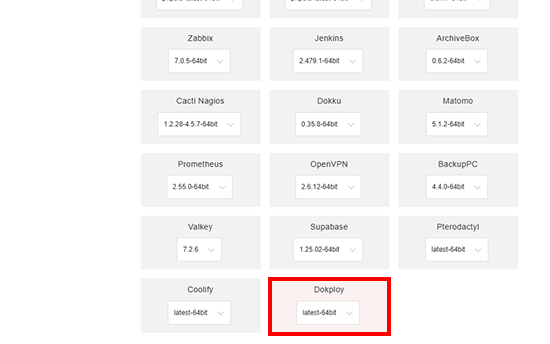
「アプリイメージ」にて「Dokploy」を選択し、インストールしてください。
アプリケーションが選択できない場合
3.事前準備
3-1.パケットフィルターの設定
Dokployを利用するには、使用する機能に応じて、以下のポートを開放する必要があります。
必須ポートについては必ず開放し、任意ポートについては必要に応じて設定してください。
VPSパネルの「パケットフィルター設定」画面から「ONにする(推奨)」にチェックを入れ、該当のポートを許可するルールを追加してください。
必須ポート
| 用途 | ポート番号 | 目的 |
|---|---|---|
| HTTP | TCP 80 | Webブラウザで非暗号化通信によりアクセスするため。(SSL証明書の取得に使用します) |
| HTTPS | TCP 443 | Webブラウザで暗号化通信でアクセスするため。 |
| 管理画面 | TCP 3000 | Dokployのダッシュボード(管理画面)へアクセスするため。 |
任意ポート
| 用途 | ポート番号 | 目的 |
|---|---|---|
| SSH | TCP 22 | Tera TermなどのSSHクライアントを使ってサーバーに接続する場合。 |
使用していない機能に関連するポートは、セキュリティ上の観点から開放しないことを推奨します。
パケットフィルターの設定は下記マニュアルからご確認ください。
パケットフィルターの設定について
3-2.ドメインの準備
Dokployの管理画面や公開するアプリは、Webブラウザを通じたアクセスが前提となるため、SSL/TLSによる暗号化通信(HTTPS)の利用を推奨します。
独自のドメインを準備し、DNSの「Aレコード」にVPSのIPアドレスを設定してください。
4.Dokployセットアップ手順
4-1.Dokployの起動
4-2.管理者アカウントの作成
1.Webブラウザからアクセス
Webブラウザから以下のURLにアクセスし、管理者アカウントを作成してください。
http://<VPSのIPアドレス>:3000
2.管理者アカウント設定
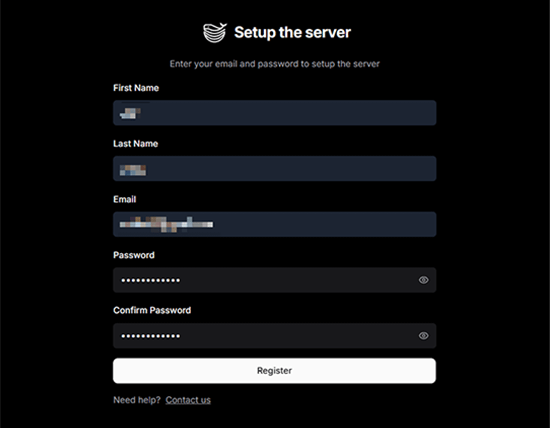
初回アクセス時は管理者アカウントの作成画面が表示されます。
管理者用の「Email(メールアドレス)」と「Password(パスワード)」を入力し、アカウントを作成してください。
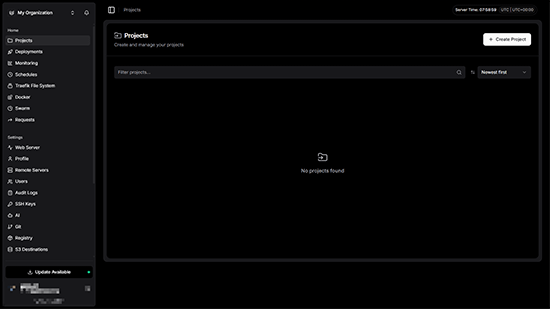
登録後、Dokployのダッシュボードが表示されます。
4-3.SSL設定(管理画面のHTTPS化)
Dokployの管理画面自体を独自ドメインでHTTPS化する手順です。
1.ダッシュボードから設定画面へ
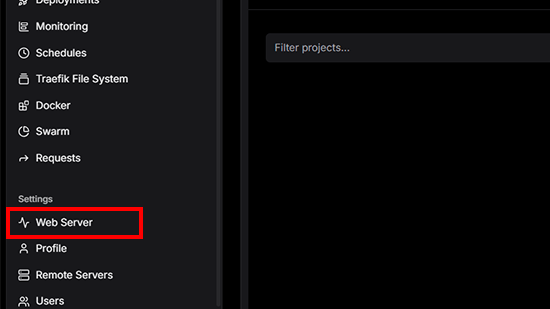
ダッシュボードの左側メニューから「Web Server」をクリックします。
2.ドメインとHTTPSの設定
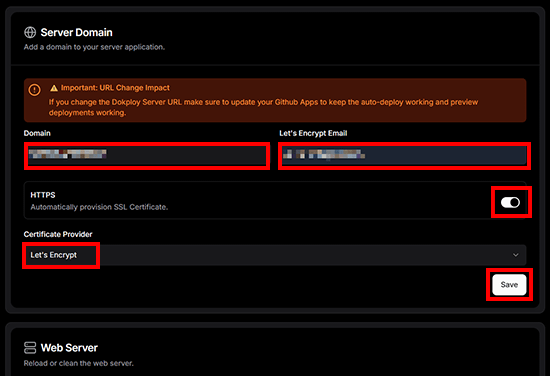
設定パネル(Server Domain等の項目)にて、以下の情報を設定します。
- Domain: 用意した独自ドメインを入力します。
- Let's Encrypt Email: ご自身のメールアドレスを入力します。
- HTTPS: スイッチを「ON」にします。
- Certificate Provider: 「Let's Encrypt」を選択します。
入力が完了したら「Save」をクリックしてください。
設定完了後、Traefikが自動的にSSL証明書を取得します。数分後、ブラウザのアドレスバーに以下を入力してアクセスできることを確認してください。
https://<設定したドメイン>
3.IPアドレスによる直接アクセスの無効化
5.GitHubリポジトリのデプロイ手順
当マニュアルの手順ではGitHubのリポジトリとの連携を行います。事前にGitHubアカウントを作成し、GitHubにログイン済みのブラウザを用意してください。
5-1.プロジェクトとサービスの作成
1.プロジェクトの作成
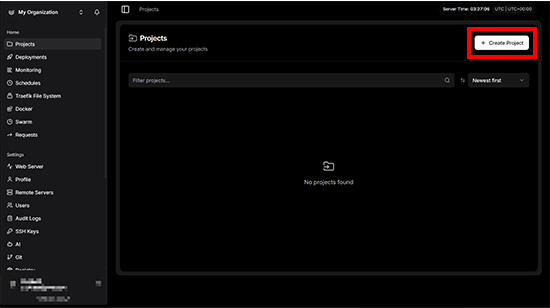
ダッシュボードから「Create Project」をクリックし、任意のプロジェクト名を入力して作成します。
2.サービスの作成
作成したプロジェクトを開き、「Create Service」から「Application」を選択します。
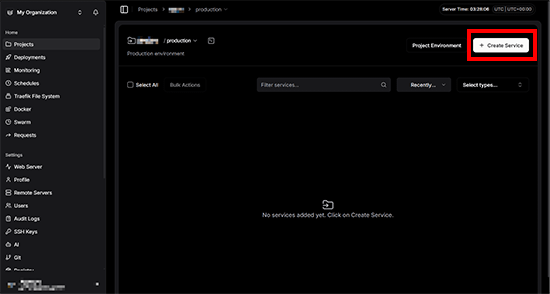
任意のアプリケーション名を入力して作成します。
5-2.GitHubリポジトリの連携とデプロイ
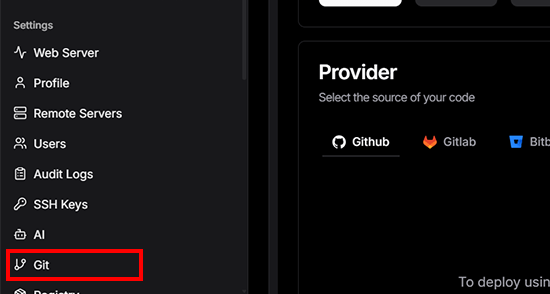
1.ダッシュボードから設定画面へ
左側サイドバーの「Git」を選択します。
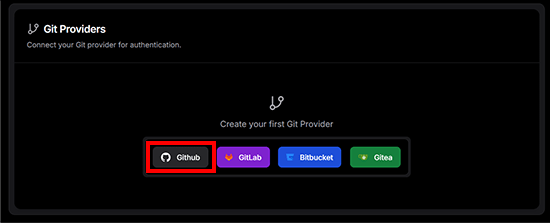
2.「GitHub」を選択
プロバイダーの選択肢から「GitHub」を選択します。
3.GitHubのアカウント作成・認証
「Create Github App」ボタンをクリックし、GitHubのアカウント認証を行います。
4.アプリ名を入力
任意のアプリ名(例:Dokploy-Github-Appなど)を入力して進むと、自動的にDokployのサイトに戻ります。
5.連携するリポジトリを選択
作成されたアプリケーションの設定を開き、アクセスを許可するリポジトリを選択します(「All repositories(すべて)」または「Only select repositories(特定のリポジトリのみ)」)。
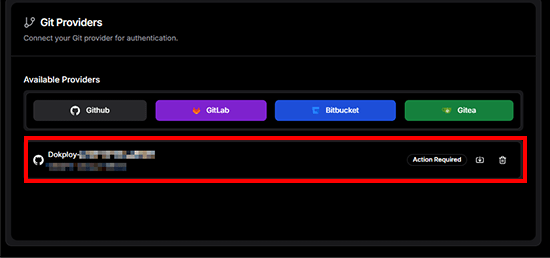
6.「Install & Authorize」をクリック
「Install & Authorize」をクリックすると、再びDokployの管理画面に戻り、連携が完了します。
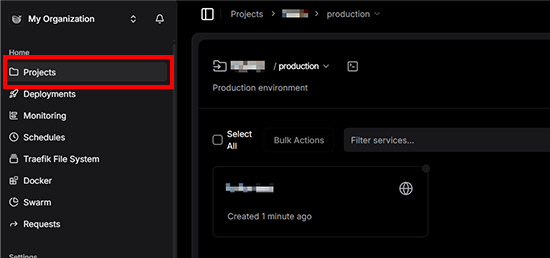
7.プロジェクトの一覧を開く
連携が完了したら、左側タブ内の「Projects」から作成したプロジェクトの一覧を開きます。
8.アプリケーション設定を開く
「プロジェクト名」→「アプリケーション名」の順にクリックし、設定を開きます。
9.ソースにGitHubアカウントを指定する
ソース(Source)の選択肢から、連携した「GitHub Account」(またはOrganization名)を選択します。
10.リポジトリとブランチを指定する
「Repository」のプルダウンメニューからデプロイしたいリポジトリを選択し、「Branch」(例: main)を指定します。
11.ビルドタイプを確認する
「Build Type」の項目で、言語やフレームワークを自動認識して環境構築してくれる「Nixpacks」が選択されていることを確認します。
(自前のDockerfileを使用する場合は「Docker」を選択してください)
12.設定を保存する
最後に「Save」をクリックして設定を保存します。
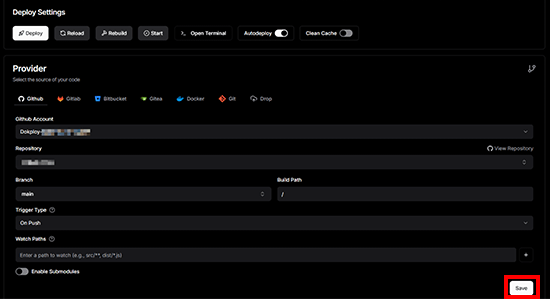
以上で準備完了です。画面上の「Deploy」ボタンからサイトを起動できます。
5-3.アプリケーションのデプロイと公開設定
ドメインの設定
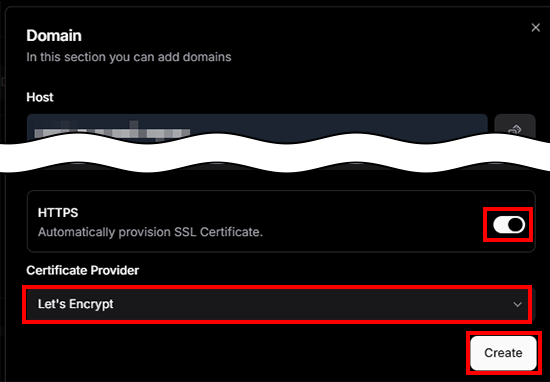
「Domains」タブを開き、アプリを公開したい独自ドメインを追加します。「HTTPS」をONにし、「Let's Encrypt」を選択して保存します。
ポートの確認
「Advanced」タブ等で、アプリが動作するポート番号(例: Next.jsなら3000など)が正しく設定されているか確認します。
デプロイの実行
画面右上の「Deploy」ボタンをクリックします。Dokployが自動的にソースコードを取得し、ビルドを行い、設定したドメインでアプリケーションを公開します。「Deployments」タブで進行状況やログを確認できます。
6.アップデート
Dokployのアップデートは管理画面から行えます。新しいバージョンがある場合は、ダッシュボードの左側にメッセージが表示されます。ボタンをクリックするとアップデートできます。
