
Pterodactylアプリイメージを利用する
1.Pterodactylについて
1-1.Pterodactylとは
Pterodactylは、ゲームサーバーをブラウザ上で簡単に管理・運用できるオープンソースのコントロールパネルです。
Dockerをベースにしたコンテナ技術を利用し、Minecraft・Steam系ゲーム・ボイスチャットツールなど、多数のゲーム/アプリケーションの管理を統一的に行える点が特徴です。
1-2.特徴
| 特徴 | 説明 |
|---|---|
| 高い分離性・安全性 | 各ゲームサーバーは独立したDockerコンテナで動作するため、干渉しにくく安全です。 |
| Web UIによる直感的操作 | ブラウザからサーバー作成・設定・ログ閲覧などができます。 |
| 細かな管理者設定が可能 | 管理者・サブユーザー・オペレーターなど、操作範囲を細かく制御可能です。 |
| APIが充実 | 自動化・外部ツールとの連携がしやすいです。 |
| 幅広いゲームに対応 | Minecraftをはじめ、Rustや7Days To Dieなど多数のタイトルに対応しています。 |
1-3.活用例
-
コミュニティ運営
コミュニティ内で利用する複数タイトルのゲームサーバーを、1つの管理画面から一元的に運用できます。
また、管理スタッフごとに担当ゲームを割り当てることも可能です。 -
共同開発用ゲームサーバー環境
ゲーム開発におけるテストプレイ向けに、複数バージョンのマルチサーバーを用意できます。
ビルドごとにサーバーを簡単に再構築できるため、動作確認の効率が向上します。
2.Pterodactylアプリイメージ インストール手順
利用可能プランについて
シンVPSをご利用中の方
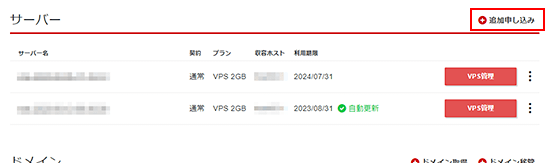
1.「追加申し込み」をクリック
シンクラウドアカウントへログインし、「追加申し込み」をクリックしてください。
2.Pterodactylをインストール
「イメージタイプ」における「アプリケーション」タブより「Pterodactyl」をクリックしてください。
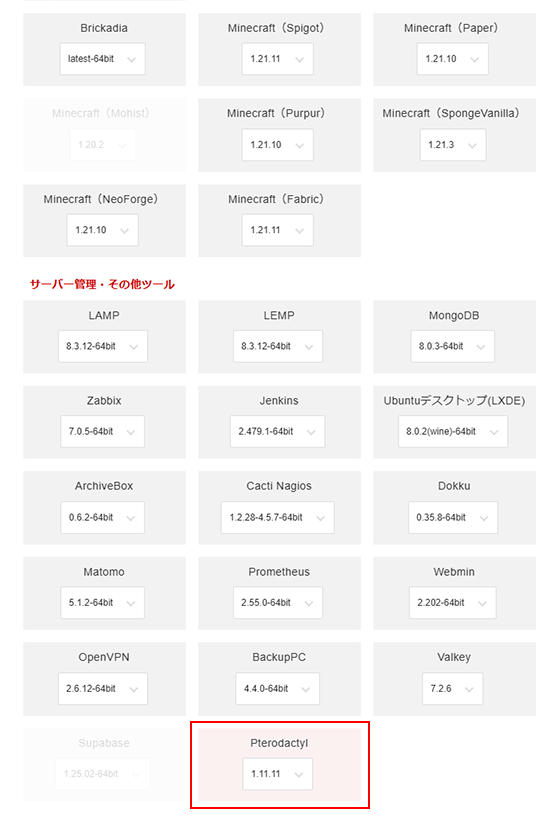
お申し込み・お支払いを完了することでサーバーへ自動でインストールされます。
3.事前準備
3-1.パケットフィルターの設定
Pterodactylを利用するには、使用する機能に応じて、以下のポートを開放する必要があります。
必須ポートについては必ず開放し、任意ポートについては必要に応じて設定してください。
VPSパネルの「パケットフィルター設定」画面から「ONにする(推奨)」にチェックを入れ、該当のポートを許可するルールを追加してください。
必須ポート
| 用途 | ポート番号 | 目的 |
|---|---|---|
| HTTP | TCP 80 | Webブラウザにて非暗号化通信でアクセスするため。 ※Let's EncryptでSSL/TLSを設定する場合、SSL証明書の取得・更新に使用します |
| HTTPS | TCP 443 | Webブラウザにて暗号化通信でアクセスするため。 |
| アプリ用 | TCP 8080 | Wings API通信で使用するため。 |
任意ポート
| 用途 | ポート番号 | 目的 |
|---|---|---|
| SSH | TCP 22 | Tera TermなどのSSHクライアントを使ってサーバーに接続する場合。 |
| アプリ用 | TCP 2022 | WingsでSFTPを利用する場合。 |
使用していない機能に関連するポートは、セキュリティ上の観点から開放しないことを推奨します。
パケットフィルターの設定は下記マニュアルからご確認ください。
パケットフィルターの設定について
3-2.ドメインの準備
Pterodactylは、Webブラウザを通じたアクセスが前提となるため、SSL/TLSによる暗号化通信(HTTPS)の利用を推奨します。
独自のドメインを準備し、DNSの「Aレコード」にVPSのIPアドレスを設定してください。
4.Pterodactylセットアップ手順
4-1.Panelのセットアップ
1.コマンドを実行
2.Panelセットアップ完了
下記のような画面が表示され、プロンプトが返ってきたらPanelのセットアップは完了です。
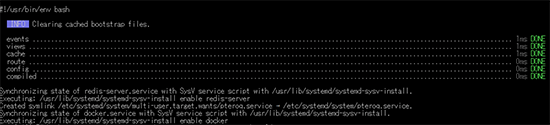
※セットアップ時のデータベース接続情報が必要な場合は、下記のコマンドを実行することで確認が可能です。
cat /root/.pterodactyl_db
下記のような結果が表示されます。
DB_ROOT_PASSWORD=[rootユーザーのパスワード]
DB_USER=ptero
DB_PASSWORD=[pteroユーザーのパスワード]
4-2.ユーザーの作成
1.コマンドを実行
VPSに「SSH」、または「コンソール」からログイン後、下記のコマンドを実行してください。
cd /var/www/pterodactyl
php artisan p:user:make
コマンド実行後、Pterodactylパネルのユーザー作成に必要な情報を求められるので、任意の情報を設定してください。
 Is this user an administrator? (yes/no) [no]:
 >              (作成するユーザーの管理者権限有無)

 Email Address:
 >        (メールアドレスを入力)

 Username:
 >        (Pterodactylパネルで利用するユーザー名を入力)

 First Name:
 >        (名を入力)

 Last Name:
 >        (姓を入力)

Passwords must be at least 8 characters in length and contain at least one capital letter and number.

If you would like to create an account with a random password emailed to the user, re-run this command (CTRL+C) and pass the `--no-password` flag.

 Password:
 >        (Pterodactylパネルで利用するパスワードを入力)
2.ユーザー作成完了
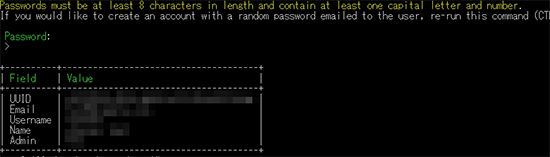
下記のような画面が表示され、プロンプトが返ってきたらユーザーの作成は完了です。
4-3.SSLセットアップ
1.コマンドを実行
VPSに「SSH」、または「コンソール」からログイン後、下記のコマンドを実行してください。
bash ssl_setup.sh <ドメイン> <メールアドレス>
※「<ドメイン>」には「3-2.ドメインの準備」で準備したものを利用してください。
※「<ドメイン>」の前後には半角スペースを入力してください。
2.SSLセットアップ完了
下記のような画面が表示され、プロンプトが返ってきたらSSLのセットアップは完了です。

4-4.Wingsセットアップ
1.Pterodactylパネルにログイン
Webブラウザから下記のURLでPterodactylにアクセスします。
「4-2.ユーザーの作成」で登録したメールアドレスまたはユーザー名とパスワードでログインします。
https://<ドメイン>
2.ロケーションを作成
Pterodactylパネルへログイン後、画面上部「Admin」をクリックし、左サイドバーから「Locations」→「Create New」をクリックしロケーションを新規作成します。
以下を入力し、「Create」をクリックします。
Short Code:識別名
Description:説明
3.ノードを作成
左サイドバーから「Nodes」→「Create New」をクリックしノードを新規作成します。
※ノードの作成には事前に「Location」の作成が必要となります。
以下を入力し、「Create」をクリックします。
[Basic Details]
Name:識別名
Description:説明
Location:「2.ロケーションを作成」で作成したロケーション
Node Visibility:ノードの公開設定
FQDN:サーバーのドメイン名
Communicate Over SSL:SSL経由で通信(「Use SSL Connection」を選択してください)
Behind Proxy:プロキシの使用有無

[Configuration]
Daemon Server File Directory:サーバーファイルを保存するディレクトリ
Total Memory:割り当てメモリサイズ
Memory Over-Allocation:メモリの超過割り当て率
Total Disk Space:割り当てディスクサイズ
Disk Over-Allocation:ディスクの超過割り当て率
Daemon Port:Wings API ポート
Daemon SFTP:SFTP接続ポート
4.Configを設定
ノード作成後、当該ノード詳細より「Configuration」→「Generate Token」をクリックします。
ポップアップで以下のようなコマンドが表示されるため、コピーします。
cd /etc/pterodactyl && sudo wings configure --panel-url https://[ドメイン] --token [トークン] --node 1
コピーしたコマンドをVPS上で実行します。
5.サービスの有効化
下記のコマンドを実行することで、Wingsの利用が可能となります。
systemctl enable --now wings
4-5.ゲームサーバーの作成
1.割り当て設定
「4-4.Wingsセットアップ」の「3.ノードを作成」で作成したノードの詳細より「Allocations」をクリックします。
下記を入力し、「Submit」をクリックします。
IP Address:IPアドレス
IP Alias:識別名
Ports:ポート
2.サーバーを作成
左サイドバーから「Servers」→「Create New」をクリックしサーバーを新規作成します。
下記を入力し、「Create Server」をクリックします。
[Core Details]
Server Name:サーバー名
Server Owner:サーバーの所有者
Server Description:説明
Start Server when Installed:インストール後のサーバー起動有無

[Allocation Management]
Node:ノード
Default Allocation:IPアドレスとポート
Additional Allocation(s):追加の割り当て

[Application Feature Limits]
Database Limit:作成できるデーターベースの合計
Backup Limit:作成できるバックアップの合計
Allocation Limit:サーバーに対して作成できる割り当ての合計

[Resource Management]
CPU Limit:CPU制限
CPU Pinning:実行できるCPUスレッド
Memory:メモリ
Swap:スワップ
Disk Space:ディスク容量
Block IO Weight:ディスク読み書き競合時優先度
Enable OOM Killer:メモリ使用量超過時のプロセス強制終了有無

[Nest Configuration]
Nest:インストールするゲーム
Egg:動作方法(エディションなど)
Skip Egg Install Script:選択したEggのインストールをスキップ

[Docker Configuration]
Docker Image:使用するDockerイメージ

[Startup Configuration]
Startup Command:ゲーム起動コマンド

[Service Variables]
インストールするゲームサーバーにより異なります。
「Create Server」をクリック後、自動でインストールが開始されますので完了するまで数分お待ちください。
5.アップデート
5-1.アップデート手順
1.コマンド実行
2.アップデート完了
以下のような表示とプロンプトが返ってきたらアップデートは完了です。
Pterodactyl Panel & Wings updated to latest successfully.
6.その他詳細情報
Pterodactyl詳細についてはPterodactyl公式ドキュメントからご確認ください。
