
OpenClawアプリイメージを利用する
1.OpenClawについて
1-1.OpenClawとは
OpenClawは、サーバーやPC上で動作するAIエージェントです。
DiscordやTelegramなどのチャットから指示を出すことで、サーバー内のファイル操作やコマンド実行などをAIに代行させることができます。
本アプリイメージを利用してVPS上でOpenClawを稼働させることで、
利用者のPC環境に影響を与えず、常時稼働する専用の作業環境として
サーバー作業や運用確認をチャットから行うことが可能です。
1-2.特徴
| 特徴 | 説明 |
|---|---|
| チャットからの操作 | DiscordやTelegramなど、普段使っているチャットからサーバー作業を指示できます。 |
| 作業履歴を参照した継続作業 | 過去の指示内容や実行結果を保存し、それらを参照しながら作業を進められます。 |
| 定期処理の実行 | 決まった時間に処理を実行し、結果をチャットで受け取ることができます。 |
1-3.活用例
| 活用例 | 内容 |
|---|---|
| サーバー状態の確認補助 | ログや稼働状況を確認し、サーバーの状態把握に必要な情報をチャットで受け取る運用ができます。 |
| 外出先からの簡易操作 | 外出先からスマートフォンのチャットを使い、サービスの再起動など基本的な操作を行えます。 |
| 定期レポートの通知 | サーバーの状態などを定期的に集計し、結果を要約してチャットで確認できます。 |
2.OpenClawアプリイメージ インストール手順
シンVPSをご利用中の方
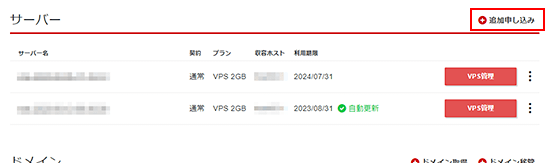
1.「追加申し込み」をクリック
シンクラウドアカウントへログインし、「追加申し込み」をクリックしてください。
2.OpenClawをインストール
「イメージタイプ」における「アプリケーション」タブより「OpenClaw」をクリックしてください。
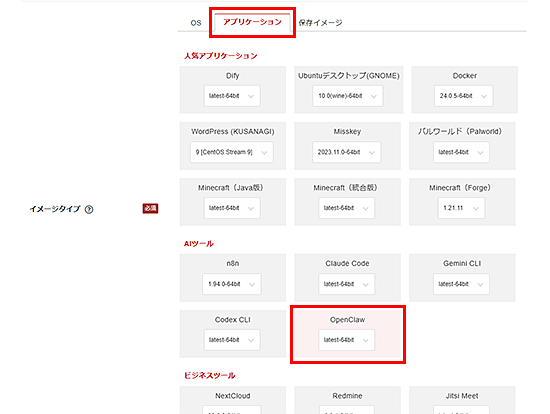
お申し込み・お支払いを完了することでサーバーへ自動でインストールされます。
3.事前準備
3-1.パケットフィルターの設定
OpenClawの利用にあたって、特定のポートの開放は必須ではありません。
VPSパネルの「パケットフィルター設定」画面から「ONにする(推奨)」に設定することを推奨します。
任意ポート
| 用途 | ポート番号 | 目的 |
|---|---|---|
| SSH | TCP 22 | Tera TermなどのSSHクライアントを使ってサーバーに接続する場合。 ダッシュボードにSSHトンネル経由でアクセスする場合。 |
使用していない機能に関連するポートは、セキュリティ上の観点から開放しないことを推奨します。
パケットフィルターの設定は下記マニュアルからご確認ください。
パケットフィルターの設定について
3-2.AIサービス(LLMプロバイダー)のAPIキー準備
OpenClawでは、OpenAIやGoogleなどのAIサービス(LLMプロバイダー)が提供する
APIキーを利用するため、事前に以下を準備してください。
- 利用したいAIサービス(OpenAI、Google等)のアカウント
- 各AIサービスで発行したAPIキー、またはOAuth認証情報
アカウントの作成方法やAPIキーの発行手順については、
各AIサービス提供元の公式ドキュメントをご確認ください。
本マニュアルでは、OpenAIのAPIキーを使用する例で説明します。
3-3.チャットサービスのBot/トークンの準備
OpenClawは、DiscordやTelegramなどのチャットサービスを通じて操作します。
事前に以下の準備が必要です。
- 利用するチャットサービスのアカウント(Discord、Telegram等)
- OpenClawと連携するためのBot、または連携用アプリの作成
- チャットサービス側で発行されるトークンや認証情報
本マニュアルでは、Discordを利用する例で説明します。
Discord Bot作成方法
Discordのアップデートについて
最新の手順や詳細については、Discord公式ドキュメントをご確認ください。
OpenClawを利用するには、Botを追加するDiscordサーバーが必要です。
新しくサーバーを作成する場合は、Discord公式サポートガイドを参考にしてください。
1.アプリケーション作成
Discord Developer Portalにアクセスし、「Applications」メニューから右上の「New Application」をクリックします。

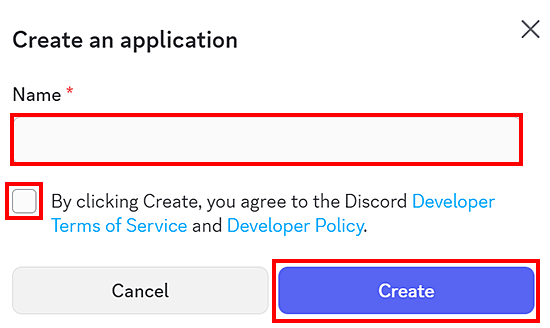
2.名前の入力
「Name」に任意の名前を入力し、ポリシーの同意にチェックを入れて、「Create」をクリックします。
3.トークン発行
画面左の「Bot」メニューを選択し、「Token」欄の「Reset Token」ボタンをクリックします。
※確認ダイアログが表示された場合は「Yes, do it!」を選択してください。
※パスワード認証を求められた場合はパスワードを入力してください。

4.トークンの確認
Tokenの欄に作成したトークンが表示されます。
OpenClawのセットアップに使用するため、コピーして控えてください。

5.Botに権限付与
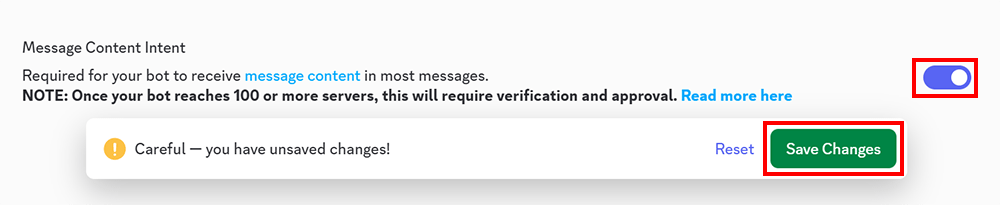
「Privileged Gateway Intents」の「Message Content Intent」をONにして、
画面下部に表示される、「Save Changes」をクリックしてください。
6.Discordサーバーへの招待
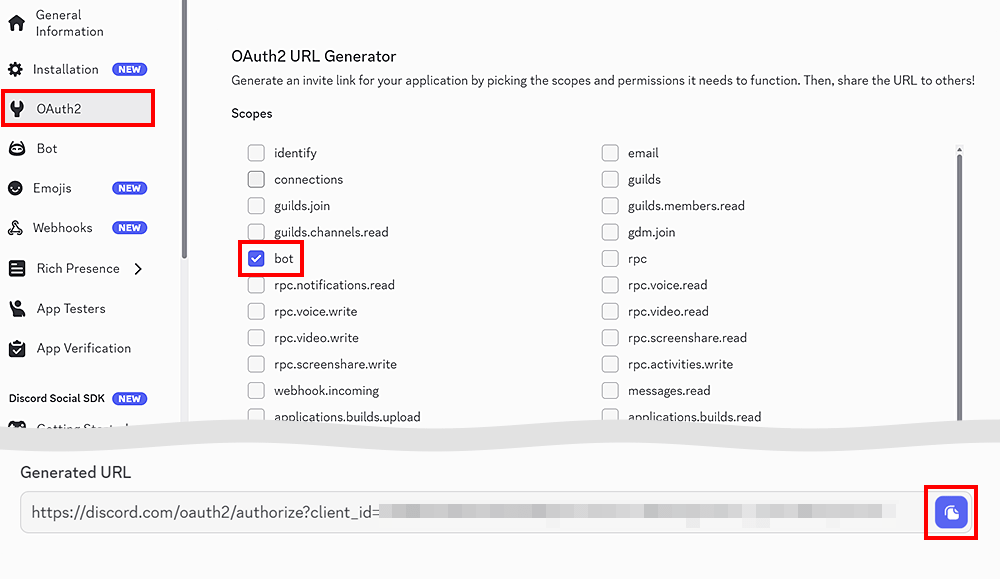
左メニューの「OAuth2」を選択し、「OAuth2 URL Generator」欄のbotにチェックを入れて、
「Generated URL」に表示されるURLをコピーし、新しいタブで開いてください。
7.認証
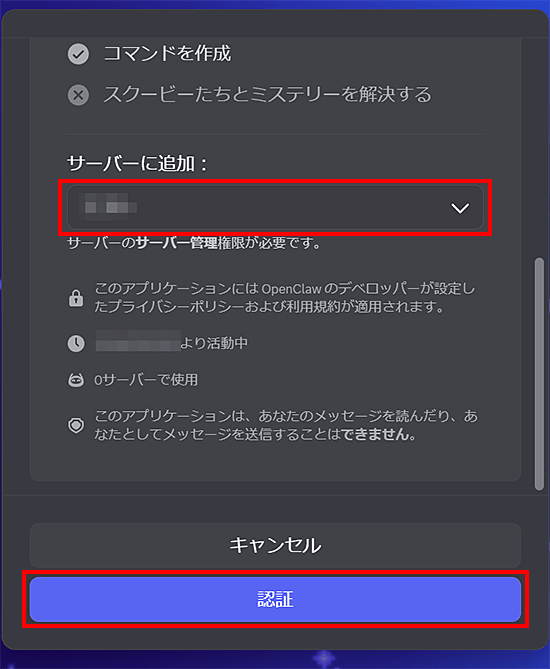
招待の承認ダイアログが表示されるので、招待したいサーバーを選択して「認証」をクリックしてください。
3-4.root以外のユーザーでOpenClawを利用する場合
本アプリイメージではrootでのOpenClawの利用が前提になります。
追加ユーザーで利用する場合は、本手順に従ってOpenClawの設定を行ってください。
1.ユーザー作成
VPSに「SSH」、または「コンソール」からログイン後、下記のコマンドを実行してください。
adduser "ユーザー名"
※「"ユーザー名"」には利用するユーザー名を入力してください。
コマンド実行後、パスワード設定とユーザー情報設定を求められるので、任意のパスワードとユーザー情報を設定してください。
パスワード入力が完了すると、最後に「Is the information correct? 」と表示されるので「Y」を入力して、「Enter」キーを押してください。
※ユーザー情報は「ENTER」キーを押すことでデフォルト設定が可能です。
passwd: password updated successfully
Changing the user information for "ユーザー名"
Enter the new value, or press ENTER for the default
 Full Name []:
 Room Number []:
 Work Phone []:
 Home Phone []:
 Other []:
Is the information correct? [Y/n] Y
2.ユーザー切り替え
下記のコマンドを実行してください。「"ユーザー名"」には利用するユーザー名を指定してください。
su - "ユーザー名"
3.nvmインストール
下記のコマンドを実行してください。
curl -o- https://raw.githubusercontent.com/nvm-sh/nvm/v0.40.3/install.sh | bash
4.環境変数読み込み
下記のコマンドを実行してください。
source ~/.bashrc
5.Node.jsインストール
下記のコマンドを実行してください。
nvm install "lts/*"
6.LTS版切り替え
下記のコマンドを実行してください。
nvm use "lts/*"
7.デフォルト設定
下記のコマンドを実行してください。
nvm alias default "lts/*"
8.OpenClawインストール
下記のコマンドを実行してください。
npm install -g openclaw@latest
9.OpenClawインストール確認
下記のコマンドを実行してください。バージョン情報が表示されたら完了です。
openclaw --version
10.ログアウト
下記のコマンドを2回実行してログアウトしてください。
exit
4.OpenClawセットアップ手順
本マニュアルについて
その他AIサービスやチャットサービスの利用方法につきましてはOpenClaw公式ドキュメントをご参照ください。
OpenClawのアップデートについて
最新の手順や詳細については、OpenClaw公式ドキュメントをご確認ください。
4-1.OpenClawセットアップ手順
1.OpenClawセットアップ
2.セキュリティ同意
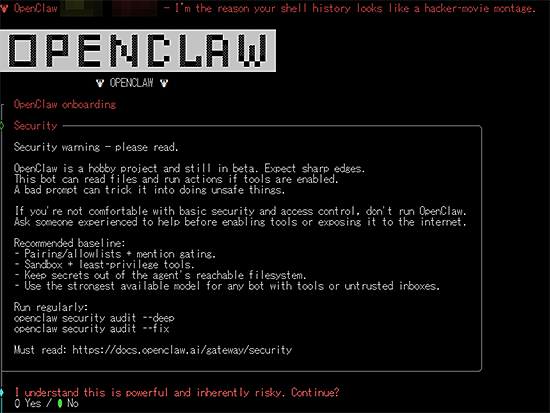
セキュリティに関する注意画面が表示されます。
内容をご確認の上、「Yes」を選択し、「Enter」キーを押してください。
3.Onboarding mode選択
設定方法が表示されます。
本マニュアルでは 「QuickStart」 を選択します。
※詳細な設定は後から行うことができます。

4.LLMプロバイダー選択
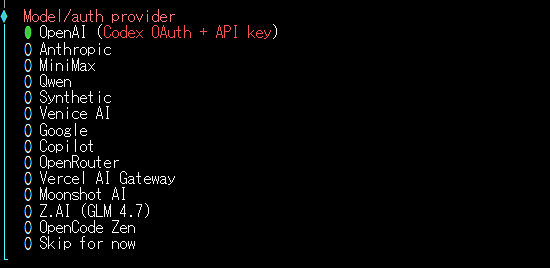
LLMプロバイダーと認証方式の選択画面が表示されます。
任意のLLMプロバイダーと認証方式を選択し、「Enter」キーを押してください。
本マニュアルではOpenAIのAPIキーを使用します。

5.APIキー入力
APIキーを入力し、「Enter」キーを押してください。

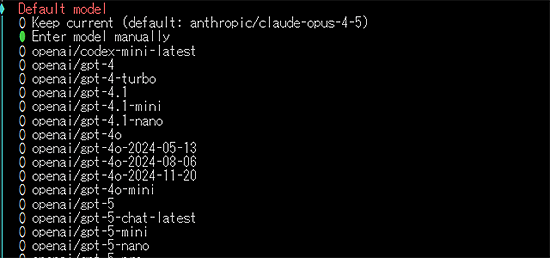
6.モデル選択
任意の使用するモデルを選択し、「Enter」キーを押してください。
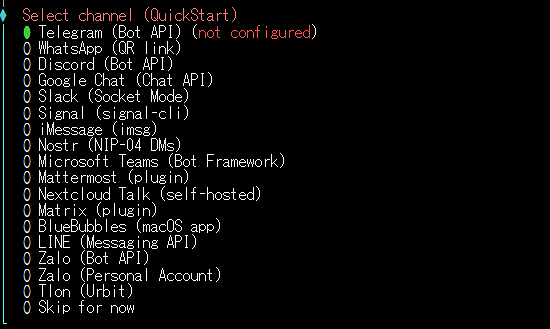
7.チャットプラットフォーム選択
連携するチャットプラットフォームを選択し、「Enter」キーを押してください。
本マニュアルでは「Discord」を使用するため、「Discord」を選択し、「Enter」キーを押してください。
8.Botトークンの入力
Botトークンの入力が求められるため、事前に準備したDiscord Botのトークンを入力し、「Enter」キーを押してください。

9.チャンネル権限付与
OpenClawが利用するDiscordチャンネルを限定するかどうかを設定します。
本マニュアルでは「Yes」を選択し、「Allowlist」で特定のチャンネルのみ利用可能とします。
既に運用中のDiscordサーバーや、他の利用者も参加しているDiscordサーバーにBotを追加する場合は、チャンネルアクセス設定で「Allowlist」を選択することを推奨します。
Allowlistを利用すると、OpenClawが反応するチャンネルを明示的に限定できるため、意図しないチャンネルでの動作や誤操作を防ぐことができます。


10.対象チャンネルの入力
下記入力形式で対象サーバーとチャンネル名を入力し、「Enter」キーを押してください。
サーバー名/チャンネル名

11.スキル設定
スキル設定が表示されます。
本マニュアルでは「No」を選択します。
※スキルは後から追加することができます

12.Bot起動
OpenClawの初回起動時に、初期設定(Hatch)を行うかどうかを選択する画面が表示されます。
本マニュアルでは「Do this later」を選択します。
※TUIやWeb UIを起動しなくても、チャットを通じて設定を進めることが可能です。

13.タブ補完有効化
タブ補完を有効化にするかの確認画面が表示されます。
本マニュアルでは「Yes」を選択します。

14.DiscordからBotにメッセージ送信
追加したBotにメンションしてメッセージ送信することでBotとのやり取りが可能になります。
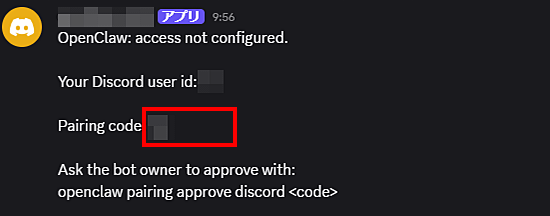
Botとの初回のメッセージでは以下画面が表示されて承認が必要になる場合があります。
画面の指示に従い、下記コマンドをVPSで実行することでbotとのやり取りが可能になります。
openclaw pairing approve discord [code]
※[code]にはDiscord側に表示される「Pairing Code」を入力してください
4-2.ダッシュボード接続方法
Web UIを通じてOpenClawの設定を行うことができます。
本マニュアルではSSH用の22番ポートのみ開放し、SSHトンネル経由でのアクセスを行います。
1.ポート転送設定
sshコマンドを利用してポート転送を行う場合
以下コマンドを実行してSSHでVPSに接続してください。
▼パスワード認証の場合
ssh -L 18789:localhost:18789 "ユーザー名"@"VPSホスト"
▼SSH Key認証の場合
ssh -L 18789:localhost:18789 "ユーザー名"@"VPSホスト" -i "SSH Keyファイル"
※申し込み・OS再インストール時にSSH_Keyを指定すると、仕様上パスワード認証が無効になります。
TeraTermを利用してポート転送を行う場合
以下手順を実行してください。
- VPSにSSH接続後、メニューの「設定」から「SSH転送」を選択してください。
- 「追加」を選択し「SSHポート転送」設定画面で以下のように設定して「OK」を選択してください。
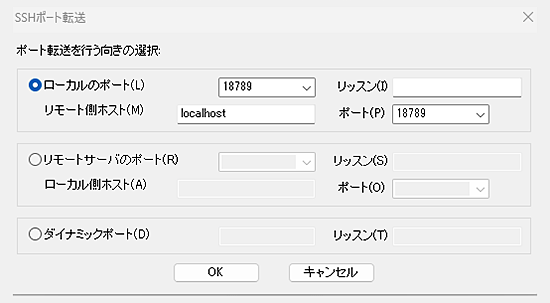
●ローカルのポート:「18789」
リモート側ホスト:「localhost」 ポート:「18789」
- ポート転送に設定が追加されたことを確認して「OK」を選択してください。
RLoginを利用してポート転送を行う場合
以下手順を実行してください。
- 「Server Select」画面で新規登録済みのVPSエントリーを選択して「編集」を選択してください。
- 「サーバー」-「プロトコル」から「ポートフォワード」を選択してください。
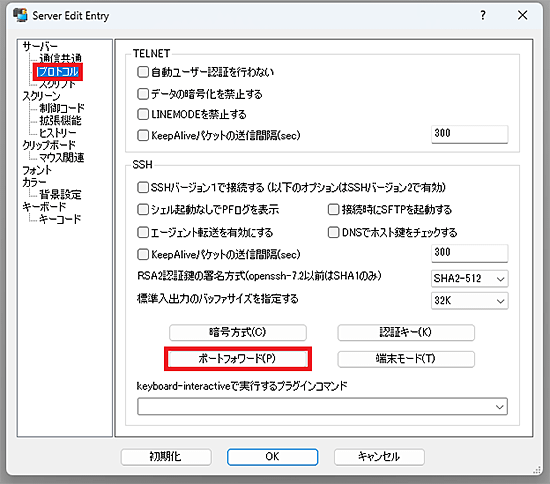
- 「新規」を選択して「SSH2ポートフォワード」設定画面で以下のように設定して「OK」を選択してください。
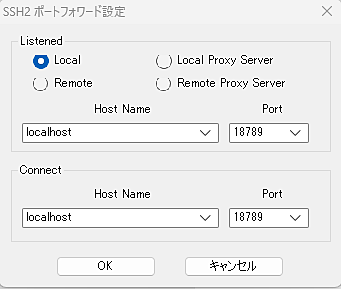
●local
Host Name:「localhost」
Port:「18789」
Connect
Host Name:「localhost」
Port:「18789」
- ポート転送に設定が追加されたことを確認して「OK」を選択してください。
- 「Server Select」画面からVPSにSSH接続してください。
2.ダッシュボード用URL出力
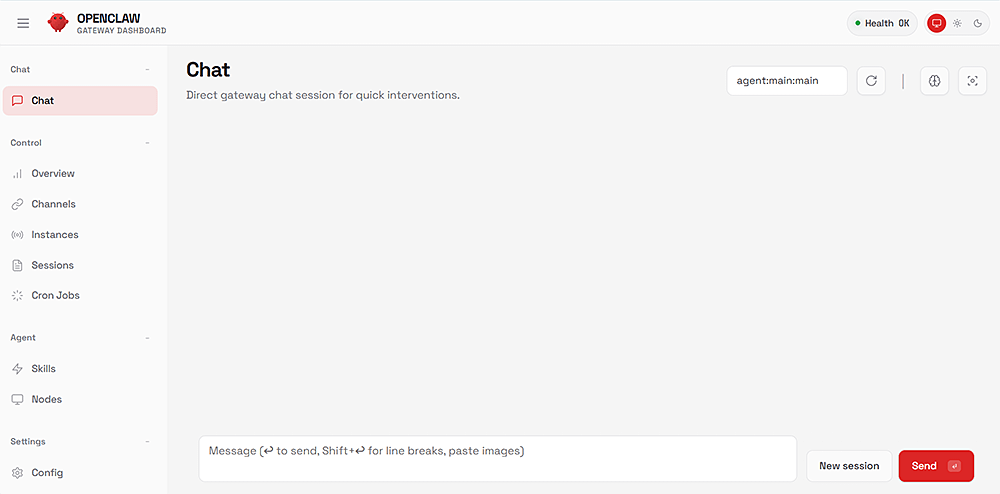
以下コマンドを実行し、「Dashboard URL: 」に表示されているURLをコピーし、ブラウザで開くと、ダッシュボード画面が表示されます。
openclaw dashboard
5.アップデート
6.その他詳細情報
OpenClawのCLIコマンドや詳細な設定方法についてはOpenClaw公式ドキュメントをご確認ください。
